Преобразование растровых изображений в векторный формат — одна из ключевых задач для дизайнеров, типографов и разработчиков, стремящихся обеспечить высокое качество графики при масштабировании. Неправильный подход или недостаточное знание техники зачастую приводят к потере деталей, искажению или усложнению последующей редакции. В этой статье — пошаговый чек-лист, основанный на многолетней практике, который позволит вам максимально эффективно выполнить этот процесс, избегая распространенных ошибок и добиваясь профессионального результата.
Понимание различий: растровое vs. векторное изображение
Перед глубокой работой важно четко осознать структуру и особенности обеих форматов:
- Растровые изображения состоят из пикселей — маленьких точек цветового значения. Они хороші для фотографий, но при масштабировании теряют четкость.
- Векторные файлы основаны на математических формулах, описывающих формы, кривые (Bezier) и линии. Масштабируются без потери качества и подходят для логотипов, иконок, схем.
Перевод из растрового в векторный формат — это создание кривых и линий, которые точно воспроизводят исходную графику с минимальными потерями.
Подготовка изображения: оптимальный старт
Анализ исходных данных
Выберите изображение с минимальным количеством цветов и простыми формами. Для сложных фотографий векторизация без автоматизации — не лучший вариант. Оптимальных вариантов — логотипы, графики, иконки, чертежи.
Обработка исходника
- Обеспечьте высокое разрешение (лучше 300 dpi и выше), если исходный файл ниже — увеличьте его перед обработкой.
- Удалите шумы, засветки и артефакты при помощи фоторедакторов.
- Корректируйте контрастность и яркость для четкости границ объектов.
Этап 1: Выбор инструмента для векторизации
На рынке представлены разные решения — от автоматических онлайн-сервисов до профессиональных десктопных программ:
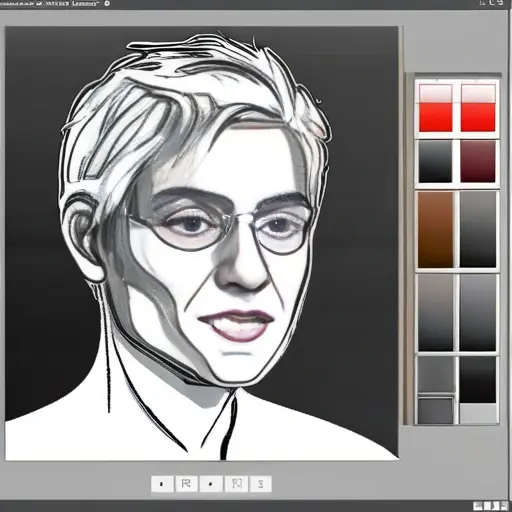
- Самые популярные: Adobe Illustrator (Live Trace, Image Trace), CorelDRAW (PowerTRACE), Inkscape (Trace Bitmap), Vector Magic.
- Для автоматической обработки: Online-сервисы типа Vector Magic или Vecteezy Editor. Они удобны, но могут уступать по точности и гибкости.
- Профессионалам рекомендуется: использовать векторизаторы с расширенными настройками, чтобы контролировать качество трассировки.
Мой совет: для хорошего результата интуиция и ручная доработка после автоматической трассировки — ключ к профи-качеству.
Этап 2: Настройка параметров автоматической векторизации
Глубокое понимание настроек увеличивает точность векторизации:
| Параметр | Описание | Рекомендуемый уровень |
|---|---|---|
| Пороговая чувствительность | Определяет, какие границы считаются четкими для преобразования в вектор. | — Чем выше, тем проще выделить контуры — при сложных изображениях используйте более низкие значения. |
| Цветовая палитра | Ограничение по количеству цветов для упрощения файла. | От 8 до 16 цветов для логотипов и графики с небольшим числом оттенков. |
| Уровень сглаживания | Кладет ли программа акцент на плавных линиях или же на точных контурах. | При необходимости сделать плавные кривые — повышайте уровень сглаживания. |
Этап 3: Ручная доработка после трассировки
Автоматическая трассировка — это стартовая точка. Для надежного результата требуется ручная коррекция:
- Удаление лишних линий и точек, которые появились из-за шума или нюансов изображения.
- Корректировка кривых Безье для сглаживания или уточнения форм.
- Объединение или деление контуров для получения оптимальной структуры.
Используйте инструменты редактирования узлов: в Adobe Illustrator — Direct Selection Tool, в Inkscape — Node Tool.
Этап 4: Проверка и оптимизация итогового файла
После внесения коррекций необходимо убедиться в соответствии результата поставленной задаче:
- Проверка масштабирования без искажений.
- Оптимизация веса файла — удаление лишних узлов, упрощение форм для быстродействия.
- Проверка цветовой схемы, если нужен единый стиль.
В результате вы получите универсальный векторный файл, готовый для печати, сайта или дальнейшей обработки.
Частые ошибки и советы из практики
- Ошибка 1: Перевод с низким разрешением — ведет к размытым или искаженными формам. Всегда увеличивайте разрешение исходных изображений.
- Ошибка 2: Забывать о ручной доводке — автомат не всегда распознает детали правильно.
- Ошибка 3: Игнорировать конечную проверку — даже лучшие инструменты требуют проверки и коррекции.
Лучший лайфхак: используйте слоистую работу. В качестве базового уровня трассировки — не редактируйте сразу. Создайте отдельные слои для потомков контуров, чтобы легко настраивать и исправлять.
Итог: как добиться максимальной точности и эффективности
Ключевые шаги — правильная подготовка исходных данных, глубокое понимание используемых инструментов, контроль настроек автоматической трассировки и ручная доработка. Благодаря опыту и вниманию к мелочам, результат будет профессиональным и долговечным.
Вопрос 1
Что такое растровое изображение?
Изображение, созданное из пикселей, каждого с определённым цветом и яркостью.
Вопрос 2
Какие программы подходят для перевода растрового изображения в векторный формат?
Adobe Illustrator, CorelDRAW, Inkscape и специальные инструменты трассировки изображений.
Вопрос 3
Как подготовить растровое изображение к трассировке?
Отредактировать его, скорректировать контрастность и очистить фон для получения чётких линий.
Вопрос 4
Какие параметры важны при автотрассировке изображений?
Пороговое значение, детализация и сглаживание линий для достижения качественного результата.
Вопрос 5
Что делать после автоматической трассировки?
Проверить и отредактировать векторное изображение, удалить лишние элементы и сохранить в нужном формате.